
Cliccate di seguito su:
Nel riquadro 'Server proxy' spuntate le caselle Utilizza un server proxy per questa connessione......
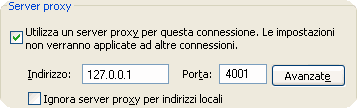
Inserite nel riquadro 'Indirizzo', l'indirizzo 127.0.0.1 e la porta 4001 in ascolto.
Un Clic su Avanzate, si apre la finestra Impostazioni proxy.
Spuntate la casella Utilizza lo stesso server proxy per tutti i protocolli.
Cliccate di seguito su:
Inserite la porta 4001, l'indirizzo locale 127.0.0.1 nel protocollo Proxy HTTP e spuntate la casella Utilizzare lo stesso proxy per tutti i protocolli.
Nel box Nessun proxy per: si possono indicare i domini da non considerare nelle richieste al proxy.
NB: Per la gestione dei proxy, è consigliabile installare l'estensione Switchproxy.
Switchproxy è un'estensione di Firefox che permette di passare facilmente dalla navigazione con i proxy alla connessione diretta alla rete (senza proxy).
Con questa estensione possiamo decidere quale configurazione dei proxy utilizzare.
Dopo l'installazione, Firefox presenta una nuova barra per la gestione dei proxy.
Cliccate su Aggiungi per inserire una nuova configurazione.
Si apre la finestra Seleziona il tipo di proxy, quindi selezionate Standard e non Anonimo, perché quest'ultimo si riferisce a proxy remoti poco sicuri.
Un clic su Avanti per aprire la finestra di configurazione Informazioni Proxy.
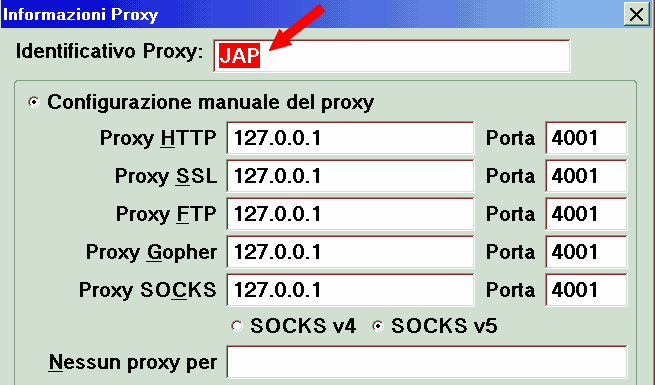
Assegnate il nome JAP alla configurazione del proxy, scrivendolo nella finestra Identificativo Proxy.
Inserite la porta 4001, l'indirizzo locale 127.0.0.1 per tutti i protocolli proxy.
Nel box Nessun proxy per: si possono indicare i domini da non considerare nelle richieste al proxy.
Un clic su OK per confermare l'inserimento.
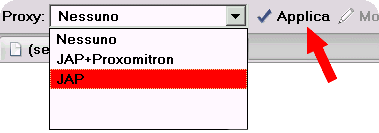
Per richiamare una configurazione, cliccate sul menù di selezione Proxy: che trovate nella toolbar di Firefox e scegliete la configurazione preimpostata per JAP.
Un clic su Applica per confermare la selezione.
Cliccate di seguito su:
Inserite la porta 4001 e l'indirizzo locale 127.0.0.1 solo per i protocolli HTTP - HTTPS e FTP, spuntando la casellina corrispondente.
Una volta aperto Chrome, cliccate sul bottone con il simbolo della chiave inglese in alto a destra della pagina.
Dal menù a tendina scegliete Opzioni e successivamente di seguito nelle schede:
Si aprirà la pagina Connessioni di Internet Explorer.
A questo punto cliccate di seguito su:
Nel riquadro 'Server proxy' spuntate le caselle Utilizza un server proxy per questa connessione......
Inserite nel riquadro 'Indirizzo', l'indirizzo 127.0.0.1 e la porta 4001 in ascolto.
Un Clic su Avanzate, si apre la finestra Impostazioni proxy.
Spuntate la casella Utilizza lo stesso server proxy per tutti i protocolli.




 stampa