

MultiProxy © è un programma che permette di utilizzare per la navigazione più proxy server, verifica quale è il server più veloce, affidabile o che garantisce l'anonimato, nascondendo il nostro indirizzo IP.
È uno dei programmi più semplici da utilizzare; con pochi clic si possono importare indirizzi di server, verificarne il funzionamento ed il tipo (anonimi o non), eliminarli, verificarne la velocità, etc.
Fermo da alcuni anni alla versione 1.2a e scaricabile gratuitamente da
multiproxy.org
è ancora valido a patto di NON importare gli indirizzi dei proxy dal sito www.multiproxy.org, perché aggiornati con scarsa frequenza (ultimo aggiornamento del febbrario 2009).
MultiProxy è facilmente configurabile, poco invasivo per il sistema e leggerissimo (pesa solo 169 KB).
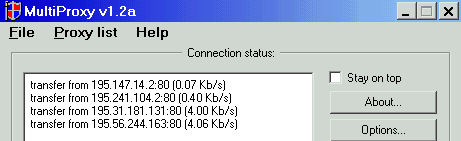
Una volta inserito una lista di server, verifica ed ordina i più veloci e sicuri, scartando quelli non funzionanti ed utilizza più proxy server contemporaneamente per scaricare gli elementi che compongono la pagina web che volete aprire, come si può vedere dall'immagine.
Importante
Secondo il traffico che passa attraverso i proxy server, ne risentirà la velocità della nostra connessione.
Anche nelle migliori delle condizioni, la velocità è in ogni modo sensibilmente rallentata rispetto ad una connessione senza proxy.
Se volete navigare utilizzando MultiProxy, come prima operazione dovete configurare il navigatore inserendo la porta 8088 e l'indirizzo locale 127.0.0.1.
INTERNET EXPLORER
Cliccate di seguito su:
Nel riquadro 'Server proxy' spuntate le caselle Utilizza un server proxy per questa connessione...... ed anche Ignora server proxy per indirizzi locali.
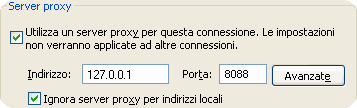
Inserite nel riquadro 'Indirizzo', l'indirizzo 127.0.0.1 e la porta 8088 in ascolto.
Un Clic su Avanzate, si apre la finestra Impostazioni proxy.
Spuntate la casella Utilizza lo stesso server proxy per tutti i protocolli.
FIREFOX
Cliccate di seguito su:
Inserite la porta 8088, l'indirizzo locale 127.0.0.1 nel protocollo Proxy HTTP e spuntate la casella Utilizzare lo stesso proxy per tutti i protocolli.
È consigliabile installare l'estensione Switchproxy, come spiegato alla pagina di configurazione per questo navigatore.
OPERA
Cliccate di seguito su:
Inserite la porta 8088 e l'indirizzo locale 127.0.0.1 solo per i protocolli HTTP - HTTPS e FTP, spuntando la casellina corrispondente.
CHROME
Cliccate di seguito su:
Inserite la porta 8088 e l'indirizzo locale 127.0.0.1 solo per i protocolli HTTP - HTTPS e FTP, spuntando la casellina corrispondente.
Una volta installato il programma, la pagina iniziale presenta questa schermata.
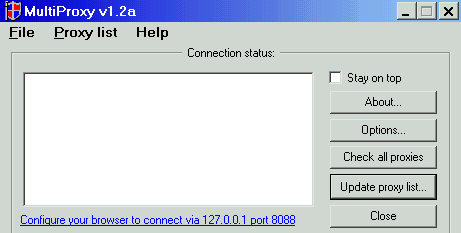
 Inutile, perché gli indirizzi riportati sul sito di Multiproxy sono aggiornati con scarsa frequenza (ultimo aggiornamento del febbrario 2009).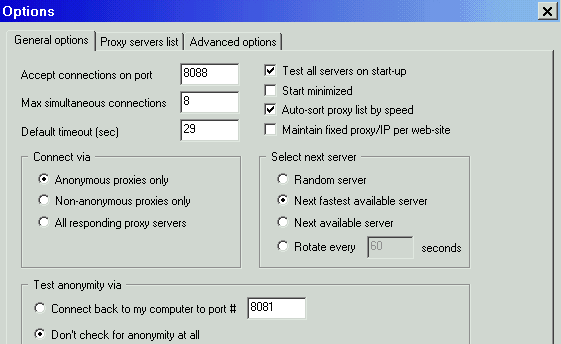
Cliccando su Options, si apre la prima schermata relativa alla configurazione generale di General options, che consiglio d'impostare come da immagine.
Ed ancora, facoltativo
Comunque tutte le opzioni sono facilmente intuitive.
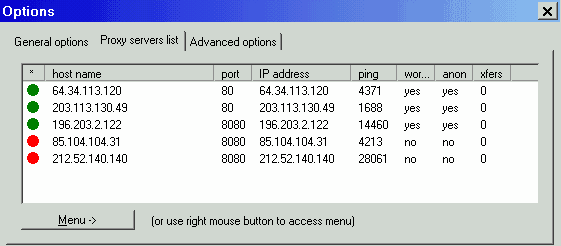
Cliccando su Proxy servers list, si apre la finestra di dialogo del programma con i server.
Come potete vedere, dopo un test effettuato con i comandi Check all proxies oppure Test all proxies, alcuni proxy hanno il pallino di colore VERDE, altri ROSSO.
I primi sono in funzione, gli altri NO per svariati motivi e magari solo in quel momento.
L'ordine è gestito in base alla velocità dei server. I primi in testa alla lista sono i più veloci.
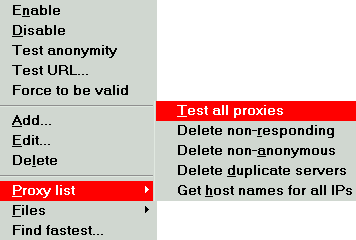
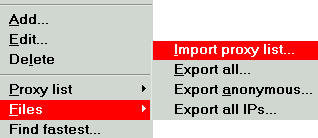
Cliccando su di un indirizzo e premendo il pulsante Menu oppure il tasto destro del mouse, si apre un menù a cascata che permette di effettuare queste operazioni:
L'ultima finestra Advanced options, lasciatela con le impostazioni di default.
Prelevate gli indirizzi aggiornati dei proxy, dai siti specializzati che offrono questo servizio.
Un elenco lo potete trovare alla pagina web http proxy.
Importante: NON importate gli indirizzi dei proxy dal sito Multiproxy.org, perché aggiornati con scarsa frequenza (ultimo aggiornamento del febbrario 2009).
Con il copia/incolla salvate gli indirizzi che avete prelevato precedentemente, in un editor di testo (Blocco note o WordPad), una riga per volta e nella forma:
173.25.12.78:80
187.125.12.37:8080
Indirizzo del proxy seguito dai due punti e dal N° di porta del server.
Salvate la lista nella cartella di Multiproxy, per esempio con il nome proxy list.txt (estensione .txt).
Non inserite più di otto server, perché il programma deve testarli tutti prima di funzionare e potrebbe bloccarsi.
A questo punto dal menù Options, scegliete la scheda Proxy servers ed a seguire un clic con il tasto destro del mouse sulla lista dei server già presenti.
Cliccate su Files e poi Import proxy list e navigate fino a dove avete precedentemente salvato la lista proxy list.txt (cartella di Multiproxy).
Richiamate ed inserite nel programma questo file.
A volte accade che alcune pagine non siano caricate per vari motivi od il server sia in time-out e quindi la connessione sia bloccata.
Per ristabilire la connessione dovete disabilitare temporaneamente, con il comando Disable, il primo server della lista che probabilmente blocca la connessione, cancellare la cronologia e la cache del browser.
Fatto questo, potete ricaricare la pagina.
Il firewall deve essere configurato con le necessarie autorizzazioni, per permettere il traffico di dati attraverso le porte 8081 e 8088.
Occorre anche permettere l'accesso ad internet al file MProxy.exe.
Con il firewall in funzione, per effettuare il test Check all proxies, è necessario autorizzare il funzionamento di MProxy.exe come server.




 stampa