
La pagina (schermata) principale di Proximodo o pannello di controllo, permette di effettuare le regolazioni d'inizio programma e si divide in tre zone:
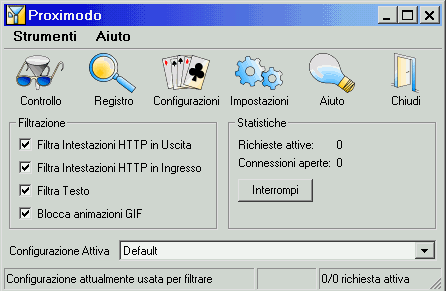
La parte superiore comprende il menù di richiamo delle schede del programma, precisamente:
Tutte queste pagine sono accessibili anche da un menù a cascata, richiamabile cliccando sul pulsante Strumenti.
Permette di gestire l'utilizzo dei quattro tipi di filtri utilizzati dal programma, con la possibilità di abilitarli totalmente e precisamente:
Filtra intestazioni HTTP in Uscita
Questi filtri agiscono sui messaggi http di richiesta trasmessi dal browser alla rete.
In Proxomitron sono chiamati Outgoing Header filters
Filtra intestazioni HTTP in Entrata
Questi filtri agiscono sui messaggi http di risposta dalla rete internet al nostro browser.
In Proxomitron sono chiamati Incoming Header filters
Filtra Testo
Sono i filtri che agiscono sul codice HTML delle pagine web in ingresso e quindi eliminano i banner e le finestre pop up pubblicitarie.
In Proxomitron sono chiamati WEb page filters
Blocca animazioni GIF
Filtra le immagini Gif animate, mostrando solo la prima immagine della sequenza.
Con il pulsante per interrompere immediatamente la connessione con la rete.
La finestra di Registro ha lo scopo di riportare i messaggi e le informazioni scambiate tra il vostro browser ed il web server.
È anche possibile verificare cosa sta effettivamente filtrando Proximodo, nella pagina che state navigando.
Naturalmente la finestra di Registro deve essere aperta prima della lettura della pagina.
 NB: Durante la normale navigazione non deve essere aperta la finestra di log, perché può rallentare l'apertura delle pagine.
Cliccando l'icona Impostazioni si accede alla pagina di configurazione del programma.
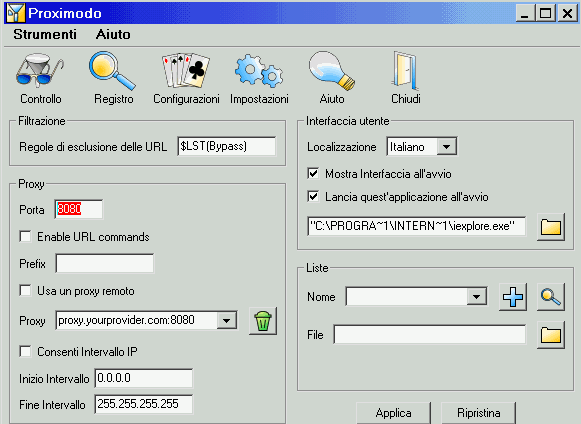
Questa scheda è divisa in quattro sezioni, precisamente:
Lasciate le impostazioni di default
Porta
Per inserire 8080 come N° di porta di comunicazione per il proxy server remoto (esterno)
Enable URL commands
Lasciatelo disabilitato come da default
Usa un proxy remoto
Abilitatelo per navigare tramite un proxy esterno
Proxy
Se volete utilizzare un proxy remoto, inserite il suo indirizzo ed il N° di porta, separati dai due punti (:)
Localizzazione
Per modificare la lingua del programma
Mostra interfaccia all'avvio
Per mostrare sempre la pagina principale all'avvio del programma
Lancia quest'applicazione all'avvio
Per far partire automaticamente il browser, inserendo il collegamento al file .exe d'Internet Explorer (indirizzo completo) od in ogni modo del navigatore utilizzato, quando è avviato Proximodo.
Pulsante con il simbolo (+)
Aggiunge una nuova lista ed il percorso di salvataggio
Pulsante con il simbolo (lente ingrandimento)
Permette di aprire e modificare le liste in un file di testo
Pulsante con il simbolo (cartella)
Ricerca un file
Il pulsante Applica permette di salvare tutti i cambiamenti fatti al programma.
Il pulsante Ripristina permette di annullare l'ultimo cambiamento fatto al programma.
Tutti questi comandi, sono richiamabili anche da un menù a cascata, cliccando con il tasto destro del mouse sull'icona posta nella traybar vicino all'orologio di sistema.
Per chiudere il programma, clic su Chiudi o tasto destro del mouse sull'icona nella traybar e clic su Chiudi nel menù a cascata.
Se i parametri di configurazione del programma sono stati modificati, si aprirà la finestra
Le configurazioni sono cambiate. Si desidera applicarle?




 stampa