
La pagina (schermata) principale di Proxomitron permette di effettuare le regolazioni d'inizio programma e si divide in quattro zone:
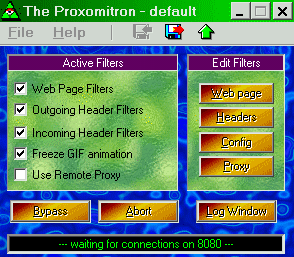
La parte superiore comprende il menù File
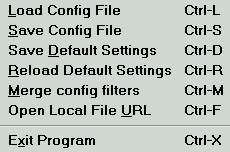
Dal menù a cascata è possibile effettuare queste operazioni:
Il menù Help con Wiew Help, un completo manuale d'utilizzo (in inglese).
- L'icona a forma di Floppy di colore VERDE (con freccia a sinistra), permette di salvare tutti i cambiamenti fatti al programma.
- L'icona a forma di Floppy di colore BLU (con freccia a destra), richiama l'ultima configurazione prima di un cambiamento fatto al programma.
- L'icona a forma di Freccia VERDE rivolta in alto, apre il browser o qualsiasi collegamento che avete immesso in Run entry below when Proxomitron starts.
 NB: Stranamente il programma non tiene in memoria i file di configurazione alternativi a default.cfg.
Riaprendo il Proxomitron, ritroviamo sempre inserito il file di configurazione default.cfg.
Quindi per utilizzare la configurazione di proxoit.cfg o quelle opzionali inserite nel programma, occorre selezionare ogni volta il file interessato. Operazione alquanto scomoda.
Permette di gestire l'utilizzo dei proxy web esterni ed i quattro tipi di filtri utilizzati dal programma, con la possibilità di abilitarli totalmente e precisamente:
Web Page Filters
agiscono sul codice HTML delle pagine web in ingresso e quindi eliminano i banner e finestre pop up pubblicitarie.
Outgoing Header Filters
agiscono sui messaggi http di richiesta trasmessi dal browser ad internet.
Incoming Header Filters
agiscono sui messaggi http di risposta da internet al browser.
Freeze GIF animation
filtra le Gif animate, mostrando solo la prima immagine della sequenza.
Use Remote Proxy
permette la navigazione utilizzando i proxy web esterni.
Web page - Headers
permette l'abilitazione/disabilitazione dei singoli filtri
Config
permette la configurazione del programma
Proxy
inserisce l'indirizzo dei server proxy, con il test per verificare se sono attivi ed anonimi
Bypass
per disabilitare Proxomitron e visionare la pagina richiesta senza l'intervento dei filtri.
Occorre ricaricare sempre la pagina con il browser.
Questo comando può essere utile nel caso di pagine web non correttamente visualizzate od addirittura non aperte.
Log Window
visualizza una finestra con i dati relativi ai pacchetti delle informazioni inviati e ricevuti in rete, come vedremo alla pagina di LogWindow.
Abort
arresta il collegamento con una pagina se questa rifiuta di terminare
Una Finestra di dialogo di colore nero con messaggi in verde, utilizzata dal programma per informare sulle regolazioni, la connessione, l'utilizzo dei proxy esterni, etc.
Diviso in:
Visuals
per modificare graficamente l'interfaccia del programma e su questa non ci soffermeremo.
Startup
permette, se inserito l'indirizzo completo del browser o del collegamento ad internet in Run entry below when Proxomitron starts, di farli partire quando è avviato Proxomitron.
Se si spunta la casella Run Proxomitron as a system tray icon, all'avvio del programma è creata un'icona triangolare di colore verde nella Tray bar vicino all'orologio di sistema.
Blockfile
permette di creare, aprire o cancellare le liste di blocco/bypass degli indirizzi web.
HTTP
permette di configurare i protocolli del proxy, precisamente:
Inserire il numero di porta di comunicazione del proxy, consigliato 8080.
Utilizzare la crittografia SSL per filtrare le trasmissioni durante il vostro collegamento internet come vedremo più avanti.
Abilitare la trasmissione secondo il protocollo http/1.0.
Tutti questi comandi, sono richiamabili anche da un menù a cascata, cliccando con il tasto destro del mouse sull'icona verde posta nella traybar vicino all'orologio di sistema.
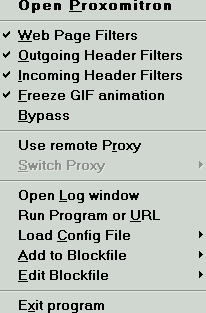
Dal menù a cascata è possibile anche effettuare queste operazioni:
Se sono state fatte delle modifiche al programma, si aprirà la finestra Save Configuration Changes.




 stampa