
Per chi è alla ricerca di una maggior privacy durante la navigazione in internet ed anche un aumento della velocità (non sempre e comunque solo con i proxy non anonimi), Proxomitron dispone della possibilità d'interfacciarsi con proxy server esterni, in modo analogo a quanto fatto da Multiproxy © o da ProxyWay ©.
La velocità aumenta solamente se il server dispone di una cache con archiviate le pagine più visitate e quindi pronte per essere ricaricate.
Nel caso contrario, la velocità diminuisce sensibilmente.
Il programma consente il test dei server per scoprire se siano in funzione ed anche se garantiscono l'anonimato.
Chiariamo meglio il significato di proxy server
I proxy server sono computer collegati alla rete e permettono ai dati delle trasmissioni di transitare attraverso di essi.
In pratica questi server si comportano da intermediari tra noi e la rete.
Il server proxy è una specie di porta che si interpone tra il client, che è il nostro navigatore ed un server nella rete, trasmettendo le richieste e le risposte dall'uno all'altro.
Il semplice schema di funzionamento è il seguente:
- Il navigatore si collega al proxy e gli invia le richieste.
- Il proxy si collega al server del sito web e gli inoltra la richiesta del navigatore.
- Ricevuta la risposta, la ritorna al navigatore.
In pratica, non siamo più connessi direttamente al server del sito che visitiamo ma passiamo attraverso il proxy che diventa il nostro server ed a sua volta il client del dominio visitato.
Una volta configurato il navigatore, tutte le richieste passeranno per questa porta.
Se il proxy è anche un cache server, magari messo a disposizione dal vostro ISP, può fornire direttamente la pagina web senza inviare la richiesta in internet, perché archiviata nella cache.
Se però la pagina non è presente, il proxy invia la richiesta al web server.
Ricevuta la pagina, a sua volta la spedisce al richiedente (ecco l'header Forwarded).
È questo percorso che può rallentare la navigazione.
Non tutti i proxy sono pubblici e soprattutto anonimi.
La maggior parte trasmette il nostro indirizzo IP al server del sito che stiamo visitando.
Alcuni proxy mantengono i log del traffico di rete, che potrebbero cadere nelle mani di malintenzionati a seguito di un attacco informatico. Questi log riportano i nostri dati di navigazione.
Se stiamo navigando con proxy anonimi, il server visitato non potrà più sapere chi lo sta contattando ma vedrà solo l'indirizzo IP del proxy.
Per incrementare la nostra sicurezza, è preferibile utilizzare i proxy anonimi in modo concatenato.
Si giungerà ad un determinato sito, dopo essere transitati per una serie di proxy e la possibilità di essere rintracciati diminuisce drasticamente, ma purtroppo si riduce notevolmente la velocità di navigazione.
Questa navigazione con i proxy concatenati, è possibile con i programmi descritti in queste pagine: Proxomitron, MultiProxy, ProxyWay e per la rotazione dei server anche da JAP/JonDo e TOR.
NB: Un limite dei proxy, anonimi o trasparenti, è che spesso non funzionano e gli indirizzi dei server devono essere aggiornati di frequente.
Inoltre, per svariati motivi anche se il server è in funzione, alcune pagine possono non essere aperte.
Alcuni siti potrebbero poi negare l'accesso, se capiscono che stiamo utilizzando un server proxy.
Per ulteriori chiarimenti riguardo al funzionamento dei proxy esterni vi rimando alle pagine Web HTTP proxy e SOCKS proxy.
 È importante utilizzate la versione 4.5j, l'ultima disponibile, perchè priva di alcuni bug nella gestione dei proxy remoti.
Prima di agire sul Proxomitron, verificate le impostazioni di Internet Explorer.
Aprite il navigatore e cliccate di seguito su:

A questo punto spuntate, se non già abilitata, la casella Usa HTTP 1.1 con connessioni tramite proxy.
Ed inoltre cliccate di seguito su:
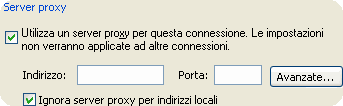
Nel riquadro 'Server proxy' spuntate le caselle Utilizza un server proxy per..... ed anche Ignora server proxy per indirizzi locali.
Un Clic su Avanzate, si apre la finestra Impostazioni proxy.
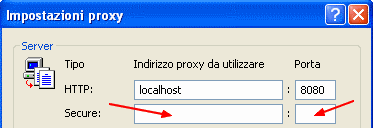
Nel riquadro 'Server', accertatevi che a Secure, i box dell'indirizzo e della porta non siano compilati.
Fate la stessa verifica per gli altri browser (Firefox, Opera, Google Chrome, etc.), con i box dei server Proxy SSL o HTTPS.
Per Firefox è consigliabile installare l'estensione Switchproxy, come spiegato alla pagina di configurazione di questo navigatore
Installazione Firefox - SwitchProxy.
Dalla pagina principale occorre spuntare la casella Use Remote Proxy
Di seguito clic su Proxy sempre nella pagina principale, si apre la finestra External Proxy Selector per richiamare l'indirizzo dalla lista nello spazio HTTP proxies.
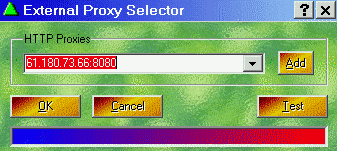
Un clic sulla freccia della scrollbar apre l'elenco degli indirizzi che avrete preventivamente inserito nel programma.
Un clic sull'indirizzo prescelto e poi su OK per confermare.
A questo punto, se il server relativo è in funzione, navigherete tramite questo proxy.
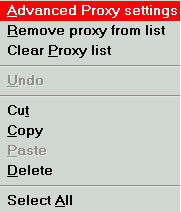
Cliccate con il tasto destro del mouse sulla finestra dove avete inserito l'indirizzo del server proxy.
Si apre il menù a cascata con:
Cliccando invece su Advanced Proxy Setting, si apre la finestra di configurazione del collegamento.
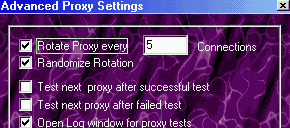
Si può scegliere tra queste regolazioni:
 Opzione sconsigliata, perchè è necessario che tutti i server scelti siano perfettamente funzionanti, pena il blocco della navigazione.
Le due caselle che seguono sono relative alle opzioni d'esecuzione del test per il controllo del collegamento.
Questo test permette di verificare se il server è in funzione e se garantisce anche l'anonimato del navigatore.
È possibile che molti server non siano funzionanti o che col tempo chiudano, perciò è consigliabile fare un aggiornamento regolare degli indirizzi dalle pagine che indicheremo.
OK - per salvare le regolazioni
Prelevate gli indirizzi aggiornati dei proxy, dai siti specializzati che offrono questo servizio.
Un elenco lo potete trovare alla pagina Web http proxy.
Con il copia/incolla, salvate gli indirizzi in un editor di testo, una riga per volta e nella forma:
173.25.12.78:80
187.125.12.37:8080
Indirizzo del proxy seguito dai due punti e dal N° di porta del server.
Aprite con il blocco note il file di configurazione, lo trovate nella cartella di Proxomitron, che si chiama default.cfg oppure Level 1-6.cfg.
Copiate la lista salvata sotto la voce [Proxies], salvate e chiudete il blocco note.
Naturalmente potete anche inserire gli indirizzi uno ad uno dalla finestra External Proxy Selector.
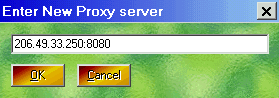
Premete Add e nella finestra Enter New Proxy Server, scrivete l'indirizzo seguito dai due punti e dal N° di porta del server.
Premere OK per confermare e poi alla finestra successiva ancora OK.
A questo punto è possibile fare il test di verifica, come spiegato alla pagina del Proxy Test, premendo Test, apparirà il risultato in una finestra.
Se il server è in funzione apparirà il nome del proxy, altrimenti sarà segnalato un messaggio di errore, sia nella finestra di log, se attivata, che in quella di configurazione.
ATTENZIONE!Per accedere a siti dove vogliamo farci riconoscere, per esempio durante le operazioni di Home banking o dove abbiamo le caselle di posta, è vivamente consigliato disabilitare la navigazione tramite proxy esterni.
Per ulteriore sicurezza, non sapendo di chi è il server che stiamo utilizzando, EVITIAMO DI DIGITARE dati personali e sensibili (username, password, etc.).
Alcuni server proxy, per aumentare la velocità di navigazione, hanno una propria cache delle pagine più visitate dai navigatori, pronte per essere richiamate.
È evidente che potrebbero anche registrare le vostre password, esempio se sono utilizzate per leggere la posta direttamente sul portale.
Per disabilitare l'utilizzo di questi server, dalla pagina principale oppure dal menù a cascata con clic del tasto destro del mouse sull'icona triangolare VERDE di Proxomitron nella traybar, disabilitare la casella Use Remote Proxy.
ULTIMA E FORSE PIÙ IMPORTANTE CONSIDERAZIONE
Solitamente si utilizzano i proxy anonimi per garantire la nostra privacy, soprattutto in una navigazione non "all'acqua di rose" e comunque una connessione anonima al 100% tecnicamente non è possibile.
La nostra navigazione è sempre registrata dai server proxy.
Ma noi conosciamo chi ci mette a disposizione il server od il suo computer per schermare la nostra navigazione e far transitare i nostri dati.......?
E questo vale sia per la navigazione con i server proxy trasparenti, sia con quelli anonimi.
Questa pagina e le prossime relative a MultiProxy, JAP, ProxyWay e TOR, hanno il solo scopo di informare come mantenere un buon livello di privacy, affinché altri utenti non utilizzino i nostri dati per arrecare danni.
Ricordiamoci che navigare in anonimo, per danneggiare o recare offese ad altri pensando di non essere rintracciato, è punito dalla legge.




 stampa