


ProxyWay © è un programma che permette di utilizzare più proxy server in rotazione, ovvero il tunneling, verifica qual'è il server più veloce, affidabile o che garantisce l'anonimato.
Dicembre 2010: Il programma non è più sviluppato.
L'ultima versione disponibile (la 5.0), è ancora scaricabile in forma gratuita da siti mirror oppure tramite il peer to peer, per esempio a questo link:
download.cnet.com/ProxyWay
È uno dei programmi più complicati da utilizzare; si possono importare indirizzi di server, verificarne il funzionamento ed il tipo (anonimi o non), eliminarli, verificarne la velocità, etc.
Supporta anche il protocollo SOCKS e gestisce al meglio ed in automatico l'importazione degli indirizzi dei server.
Alcune funzioni integrate nelle versioni a pagamento, come la gestione dei cookies e la modifica dell'user agent, sono in ogni caso integrate neile impostazioni dei browser.
Importante
Secondo il traffico che passa attraverso i proxy server, ne risentirà la velocità della nostra connessione.
Anche nelle migliori delle condizioni, la velocità è in ogni modo sensibilmente rallentata rispetto ad una connessione senza proxy.
Se volete navigare utilizzando ProxyWay, come prima operazione dovete configurare il navigatore inserendo la porta 81 e l'indirizzo locale 127.0.0.1.
INTERNET EXPLORER
Cliccate di seguito su:
Nel riquadro 'Server proxy' spuntate le caselle Utilizza un server proxy per questa connessione...... ed anche Ignora server proxy per indirizzi locali.
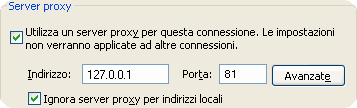
Inserite nel riquadro 'Indirizzo', l'indirizzo 127.0.0.1 e la porta 81 in ascolto.
Un Clic su Avanzate, si apre la finestra Impostazioni proxy.
Spuntate la casella Utilizza lo stesso server proxy per tutti i protocolli.
FIREFOX
Cliccate di seguito su:
Inserite la porta 81, l'indirizzo locale 127.0.0.1 nel protocollo Proxy HTTP e spuntate la casella Utilizzare lo stesso proxy per tutti i protocolli.
È consigliabile installare l'estensione Switchproxy, come spiegato alla pagina di configurazione per questo navigatore.
OPERA
Cliccate di seguito su:
Inserite la porta 81 e l'indirizzo locale 127.0.0.1 solo per i protocolli HTTP - HTTPS e FTP, spuntando la casellina corrispondente.
GOOGLE CHROME
Una volta aperto Chrome, cliccate sul bottone con il simbolo della chiave inglese in alto a destra della pagina.
Dal menù a tendina scegliete Opzioni e successivamente di seguito nelle schede:
Si aprirà la pagina Connessioni di Internet Explorer.
A questo punto cliccate di seguito su:
Nel riquadro 'Server proxy' spuntate le caselle Utilizza un server proxy per questa connessione......
Inserite nel riquadro 'Indirizzo', l'indirizzo 127.0.0.1 e la porta 81 in ascolto.
Un Clic su Avanzate, si apre la finestra Impostazioni proxy.
Spuntate la casella Utilizza lo stesso server proxy per tutti i protocolli.
Una volta installato il programma, la pagina iniziale presenta questa schermata.
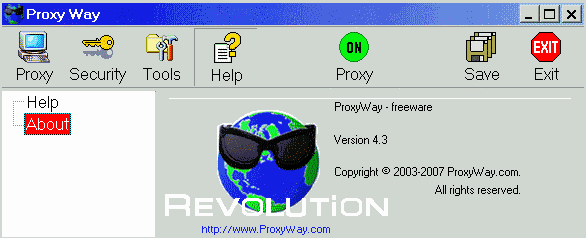
Dopo aver avviato ProxyWay, cliccate sul Pulsante Proxy in alto a sinistra, per accedere alle pagine di configurazione del programma.
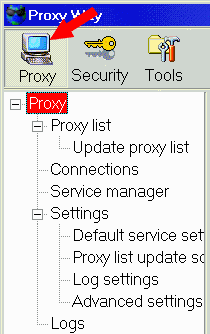
Proxy - Pagina che mostra le statistiche della connessione con i proxy
Proxy List - Lista dei server proxy utilizzabili
Update proxy list - Per scaricare automaticamente le liste dei proxy
Connections - Per configurare automaticamente i browser per i proxy
Service manager - Per gestire una serie di proxy a cascata
Settings - Configurazione della porta di connessione e del proxy
Default service settings - Configurazione del service manager
Proxy list update scheduler - Per programmare l'update automatico delle liste dei proxy
Log settings e Logs - Configurazione e lettura dei messaggi di log
Advanced setting - Configurazioni avanzate del programma
UPDATE PROXY LIST
Al primo avvio del programma, occorre importare gli indirizzi dei siti, dai quali è poi possibile scaricare automaticamente le liste aggiornate dei proxy server.
Cliccate su pulsante Proxy nella barra superiore e poi su Update proxy list.
Successivamente un clic su Import e di seguito dalla finestra che si aprirà, sul file SiteList.txt per importare la lista degli URL.
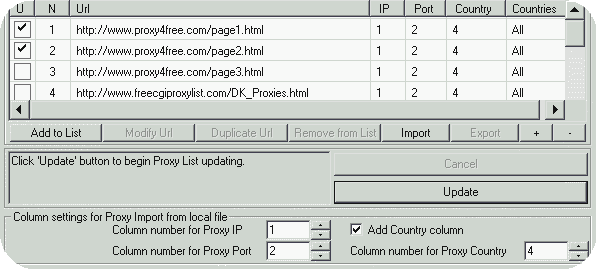
Spuntate gli URL, dai quali volete scaricare le liste.
NB: La versione free di ProxyWay, permette l'inserimento di max 100 indirizzi di proxy. Inserire più di 100 indirizzi, potrebbe causare il blocco del download.
Per avviare il processo, premere il tasto Update.
PROXY LIST
Il passo successivo è il test per la verifica del funzionamento dei proxy.
Di default, il programma effettua un check dei nuovi proxy inseriti, evidenziando i più veloci e sicuri. Inoltre, marca come bad quelli non funzionanti o troppo lenti.
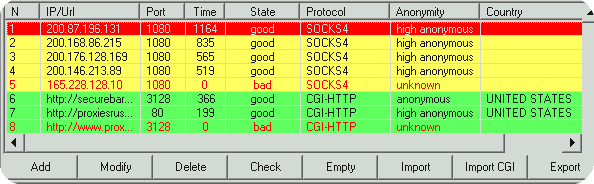
Per verificare il funzionamento dei proxy, cliccate su Proxy list. Qui è possibile aggiungere manualmente, testare, eliminare, modificare od importare gli indirizzi da un file in locale.
Per effettuare il test dei proxy già presenti, evidenziare gli URL desiderati e premere il tasto Check.
SERVICE MANAGER
Per continuare la configurazione, il passo successivo è aprire il menù Service manager.
Permette di aggiungere dei Service, max cinque per la versione free, composti di una serie di proxy a cascata.
 Il programma richiede obbligatoriamente l'inserimento e l'abilitazione di questi Service. Se non si inseriscono, è disabilitata la connessione con i proxy.
Cliccate su Add, per aprire la pagina che vi permette d'inserire i Service.
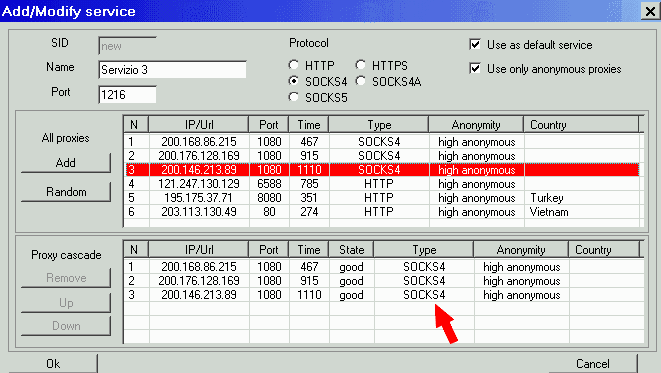
Inserire un nome per il Service nel riquadro Name.
Selezionate i proxy da inserire nella sezione Proxy cascade e premere Add.
REGOLE PER INSERIRE I PROXY IN CASCATA
Nella sezione Protocol in alto, abilitare il bottone relativo all'ultimo protocollo inserito in ordine nella cascata. Nell'immagine l'ultimo proxy indicato dalla freccia è SOCKS4, quindi abiliteremo il protocollo relativo.
I proxy HTTP non devono essere inseriti alla fine od a metà della cascata.
Spuntate la casella Use only anonimous proxies se volete importare dalla lista dei proxy, solo quelli anonimi.
Viceversa, se volete inserire nel riquadro All proxies tutti i tipi di proxy, non spuntate la casella.
Spuntate la casella Use as default service, per inserire di default questo Service. Si può inserire un solo service di default per ogni protocollo.
Quindi un default per un Service di protocollo SOCKS4, uno per HTTP e così via.
Ecco quanto si può vedere nella pagina del Service manager.
Anche in questa pagina, i service con i relativi proxy, possono essere modificati, eliminati o testati per verificarne il funzionamento.
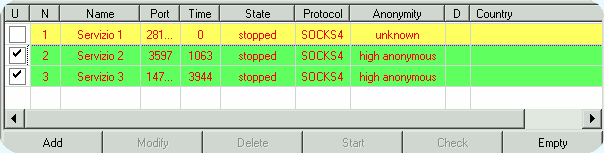
Spuntate le caselle relative ai Service che volete utilizzare.
Un clic sulla casella di Start, per iniziare la navigazione con i proxy.
NB: Se non si abilitano i Service o non si preme Start, il programma permette comunque la navigazione, però senza l'utilizzo dei proxy.
Premiamo Settings ed Advanced settings per accedere alle pagine di configurazione del programma.
Di seguito la descrizione delle pagine per una configurazione standard ed una navigazione senza problemi.
Le pagine che non sono descritte nel dettaglio ma solo citate, sono ininfluenti per un utilizzo normale del programma.
SETTINGS
Pagina dedicata alla configurazione della porta di comunicazione e dei protocolli per il test dei proxy.
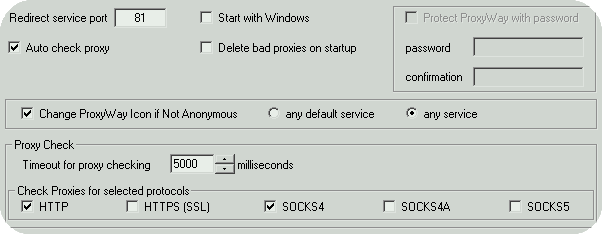
Consiglio di configurare questa pagina come da immagine, in particolare:
Redirect service port - Lasciate la porta 81 di default od accertatevi che sia riportata nella finestra. Questa funzione reindirizza automaticamente alla porta 81, tutte le porte d'ingresso dei proxy inseriti nei Service. È anche il N° di porta che avete inserito nel Proxomitron.
Start with Windows - Personalmente preferisco non far partire il programma automaticamente con l'avvio di Windows.
Change ProxyWay icon ..... - Modifica l'immagine dell'icona di ProxyWay presente nella traybar, quando il collegamento non è anonimo.
Check Proxies for selected protocols - Definisce quali protocolli devono essere presi in considerazione durante la fase di test di verifica dei proxy. Consiglio di spuntare ed abilitare quei protocolli effettivamente utilizzati, pena un rallentamento della velocità del test e della navigazione.
Consiglio di lasciare le impostazioni di default per le altre funzioni.
DEFAULT SERVICE SETTINGS
Pagina dedicata alla configurazione dei Service di default.

Configurate questa pagina come da immagine, in particolare:
Use another service if current .... - Per utilizzare un altro service se quello in uso non funziona.
Stop surfing on failure - Blocca la navigazione se qualche proxy non funziona. Da NON abilitare.
Auto check service - Effettua automaticamente il test di funzionamento dei proxy nei Service.
Service selection - Indica come selezionare i service per l'utilizzo. Nel caso dell'immagine in base ai tempi di risposta (velocità).
Consiglio di lasciare le impostazioni di default per le altre funzioni.
LOG SETTINGS
Per impostare quanto sarà riportato nei messaggi di log. Lasciate le impostazioni di default.
ADVANCED SETTINGS
Per impostare l'utilizzo di ProxyWay se il nostro computer non ha un accesso diretto ad internet oppure abbiamo la connessione al sito proxyway.com bloccata dal nostro ISP.
LOGS
Pagina per la lettura dei messaggi di log.
PROXY
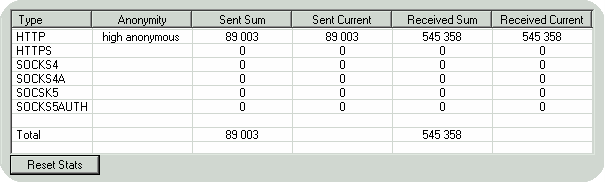
Alla pagina Proxy, la prima in alto, è possibile visionare le statistiche relative al collegamento corrente: tipo di proxy utilizzato, anonimità e byte ricevuti ed inviati.
Il programma indica lo stato della connessione ai proxy, tramite un'icona posta nella traybar di windows.
Queste sono le icone che incontrerete abitualmente durante la navigazione.
 ProxyWay è in funzione. Tutti i Service di default sono anonimi e lavorano regolarmente.
 Se la configurazione del programma prevede solo Service anonimi, questa icona indica che almeno uno di quelli che sono in funzione è trasparente.
 ProxyWay è in funzione. Alcuni Service di default NON sono anonimi oppure inattivi.
 Quando le icone presentano un punto esclamativo di colore rosso, tutti i service od almeno uno non sono in funzione.
 Quando le icone sono barrate con una X di colore rosso, il collegamento internet è fallito oppure non funzionante.
A volte accade che alcune pagine non siano caricate per vari motivi od il server sia in time-out e quindi la connessione sia bloccata.
Per ristabilire la connessione dovete disabilitare temporaneamente il Service che da problemi, cancellare la cronologia e la cache del browser.
Fatto questo, abilitate un nuovo Service di default e ricaricate la pagina.
Il firewall deve essere configurato con le necessarie autorizzazioni, per permettere il traffico di dati attraverso la porta 81.
Occorre anche permettere l'accesso ad internet al file proxyway.exe.




 stampa