
Nelle pagine precedenti abbiamo spiegato il principio di funzionamento di TOR e della rete di server, per rendere anonima la nostra navigazione.
In questa pagina descriveremo il funzionamento di OperaTor, una suite completa per la navigazione anonima e pronta per l'uso, composta di TOR, il browser Opera ed il software proxy Polipo.
Il principale vantaggio rispetto ad altri programmi per la navigazione anonima è che non richiede alcuna configurazione, (ma solo minime modifiche), o conoscenze tecniche al fine di ottenere l'anonimato.
Importante
Secondo
il
traffico che passa attraverso i server di TOR, ne
risentirà
la
velocità della nostra connessione.
Anche nelle
migliori delle condizioni, la velocità è
in ogni modo sensibilmente rallentata rispetto ad una connessione senza
l'utilizzo di TOR.

Il
pacchetto di
installazione completo con TOR + Polipo
ed Opera, in inglese e pronto all'uso
anche in
versione portatile su
pendrive,
è scaricabile gratuitamente a questo link:
archetwist.com
Si
tratta di un
file zippato standalone, pertanto può essere decompresso in
una
cartella a piacere oppure in una pendrive.
Per
disinstallare il programma basta
semplicemente eliminare la cartella che lo contiene.
Il programma è a questo punto già pronto per l'uso, i parametri e le porte del proxy, di TOR e Polipo sono configurati automaticamente.
NB: Per una maggiore sicurezza, è consigliabile apportare alcune modifiche alla configurazione di Opera.
Cliccare Tools dal menù nella parte superiore dello schermo, poi di seguito Preferences ed Advanced.
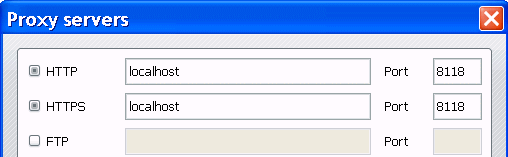
Selezionare dalla lista Network e poi a seguire Proxy Servers.
Spuntare le
caselle di HTTP e HTTPS
Scrivere
localhost
oppure 127.0.0.1 nel box a sinistra e 8118
in quello di destra chiamato Port.
Spuntare
la casella Enable HTTP 1.1 for proxy
Per salvare, cliccare di seguito OK ed ancora OK
Cliccare Tools dal menù nella parte superiore dello schermo, poi Preferences ed Advanced.
Selezionare dalla lista Network
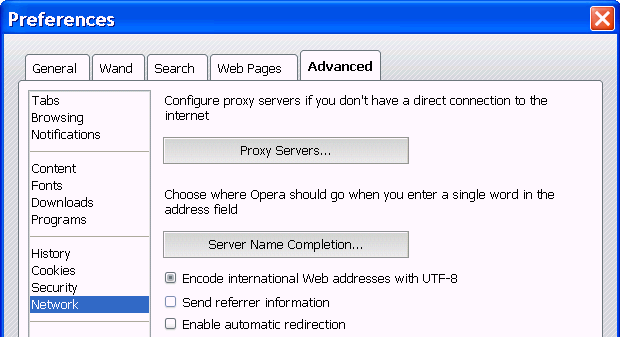
Togliere il segno di spunta dalle caselle:
Send
referrer information - per evitare di spedire
il referrer, che viola la privacy
mostrando al webmaster la pagina da noi visitata in precedenza
Enable
automatic redirection - per evitare di essere
automaticamente indirizzati da una pagina ad un'altra
Sempre dalla pagina Advanced, cliccare su Content
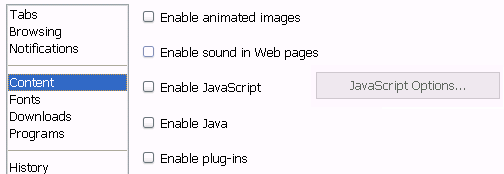
Togliete il segno di spunta dalle caselle:
Enable
animated images - Non caricare le immagini animate e
velocizzare la navigazione (facoltativo)
Enable
sound in Web pages - A cosa serve il suono nelle pagine
web?
Enable
Javascript
Enable Java
Per
disabilitare gli script java (IMPORTANTE)
Enable plug-ins - Per disabilitare tutti i
plug-ins (IMPORTANTE)
A seguire cliccare su Cookies
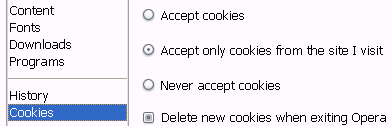
Abilitare le caselle:
Accept
only
cookies from the site i visit - Per accettare solo i
cookies del sito visitato e non quelli di terze parti
Delete
new cookies when exiting Opera - Per eliminare i cookies
memorizzati alla chiusura di Opera
Cliccando
nella traybar in basso a destra sullo schermo, con il tasto destro sul
simbolo Ot di OperaTor, si apre un
menù a tendina.
Un clic su Preferences,
e si apre il menù che dovrebbe essere
configurato come da immagine.
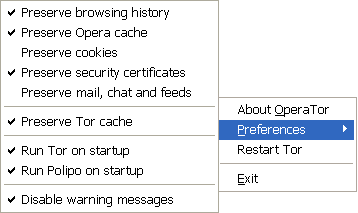
La
configurazione è intuitiva.
Per ulteriore
sicurezza,
è preferibile non mantenere in
memoria cache, i cookies, le
mail, chat, etc., poiché in
una sessione di navigazione senza TOR, c'è la concreta
possibilità
di essere tracciati.
Cliccando nella traybar il pulsante indicato con la freccia, in basso a destra sullo schermo, si può abilitare o disabilitare l'utilizzo dei proxy e quindi la navigazione con TOR.

Pulsante con i proxy disabilitati e navigazione senza TOR
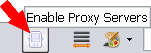
Pulsante con i proxy abilitati e navigazione con TOR
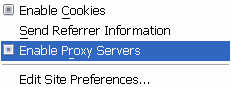
La stessa operazione si può effettuare cliccando di seguito dalla barra in alto, su Tools - Quick Preferences e poi abilitare o disabilitare Enable Proxy Servers
Per permettere il traffico dei dati, il firewall deve essere configurato con le necessarie autorizzazioni.
In
uscita: (outgoing)
Porte: 9001-9004-9030-9033-9100
Protocollo: TCP
In
ingresso: (incoming)
Porte: 9050
Protocollo: TCP
Host
remoto: 127.0.0.1
Occorre anche permettere l'accesso ad internet ai file: Opera.exe - OperaTor.exe - Tor.exe - Polipo.exe.




 stampa