
Privoxy
©,
filtro proxy locale basato sul codice di Internet
Junkbuster e simile al
Proxomitron, è un software
intermediario con i server socks.
Il programma è
freeware ed
Open-source, rilasciato con licenza GNU GPL.
Questa
pagina ha il solo
scopo di descrivere il programma allegato a TOR.
Per tutti
gli approfondimenti del caso, vi rimando ai files di configurazione
(ben descritti
ma in inglese), alle pagine del manuale e faq allegati al programma ed
al manuale utente disponibili sul sito ufficiale del
progetto, a questo link
privoxy.org

Privoxy di default, parte automaticamente all'avvio di Windows, oppure cliccando sull'icona con il file eseguibile, ed inserisce nella traybar un'icona rotonda blu con una P bianca.

L'icona diventa verde quando il programma è in funzione e sta filtrando il codice http della pagina web.
Privoxy
inserito nel pacchetto in bundle di Vidalia, è
già preimpostato per il funzionamento con TOR e non
necessita di modifica.
Per la configurazione delle porte del
browser per TOR e Privoxy, andate alla pagina
Impostazione browser
per TOR
La configurazione di default del programma con i relativi filtri, è in grado di garantire la visione di pagine web senza pubblicità, pop-up, banner, Javascript, cookies, webbugs, etc., con un aumento della sicurezza e della velocità di navigazione.
Privoxy
è un programma simile al Proxomitron nel
sistema dei filtri e regole di intervento sulle pagine web, ma
che potrebbe causare non pochi problemi agli utenti meno esperti, anche
perché non dispone di
un'interfaccia grafica.
Sicuramente chi tra i lettori
utilizza il Proxomitron e
conosce il codice delle pagine web ed il meccanismo di filtraggio,
non avrà
difficoltà a comprendere il funzionamento ed a
utilizzate anche Privoxy.
Per testare Privoxy e verificare che funzioni regolarmente, basta digitare l'indirizzo http://p.p nella finestra del browser.
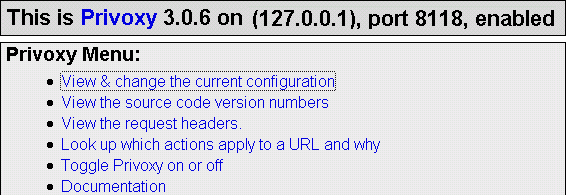
Se Privoxy ed il browser sono configurati correttamente, si apre la pagina Privoxy Menu.
Cliccando su Wiew
& change the current configuration, si possono
visionare (pulsante Wiew) e modificare
(pulsante Edit) i files d'impostazione
del programma:
standard.action
(solo visione)
default.action
user.action
default.filters (solo visione)
Questo è il metodo d'impostazione via browser, più semplice ed immediato rispetto a quello possibile direttamente sul codice di configurazione dei files Edit, richiamabili dal menù a cascata nella traybar.
Importante:
Per motivi di sicurezza,
di default questa configurazione è disabilitata.
Per
abilitarla, dovete aprire il file Main configuration
(config.txt) nella
traybar, ed andare al paragrafo
4.5. enable-edit-actions
Cercate la stringa enable-edit-actions
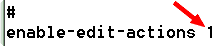
e
sostituite il valore 0
(zero), con il valore 1.
Salvate
il file.
Ecco un esempio di cosa potete configurare via browser, in modo semplice ed intuitivo.
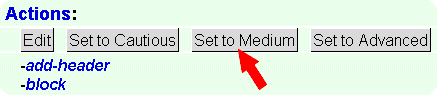
Cliccando i pulsanti come da immagine, si può passare direttamente da una configurazione preimpostata all'altra, con livelli più o meno aggressivi di protezione e filtrazione delle pagine web.
Cautious - protezione di basso livello ed
inserita di default
Medium - livello di tipo medio
Advanced - protezione di livello alto,
più aggressiva
Attenzione:
Con le configurazioni Medium ed Advanced,
alcune pagine potrebbero essere visionate male od addirittura non
aperte.
Provate la configurazione che fa al caso
vostro e da migliori risultati.
Sempre dalla
pagina del browser, si possono modificare tutte le
altre impostazioni del
programma.
Ecco un altro esempio
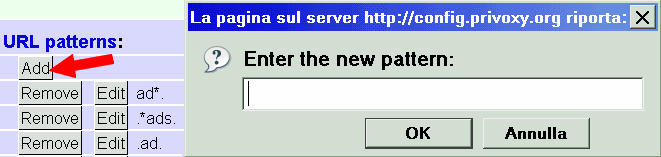
Il programma, similmente a quanto fatto dal Proxomitron, può bloccare gli indirizzi (URL) d'invio dei banner pubblicitari mediante l'azione di filtri.
Add - per inserire una nuova
operazione
Remove - per eliminare l'operazione
Edit - per modificare il contenuto
Così per tutta la pagina. Certamente chi tra i lettori utilizza il Proxomitron e conosce il codice ed il meccanismo di filtraggio delle pagine, non avrà difficoltà a capire ed a utilizzate Privoxy.
Cliccando con il tasto destro del mouse sull'icona blu posta nella traybar vicino all'orologio di sistema, dal menù a cascata si possono effettuare queste operazioni:
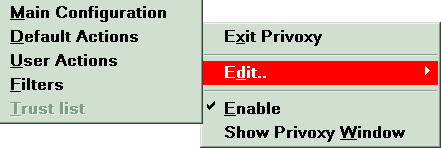
Exit Privoxy - Per uscire dal programma. Per rilanciare Privoxy, cliccate sul file eseguibile.
Enable - Per abilitare/disabilitare Privoxy
Show
Privoxy Window - Apre la finestra con le
operazioni effettuate dal programma. Permette di verificare il
log delle richieste di Privoxy, vedere cosa sta filtrando ed i
contenuti delle pagine bloccati.
Privoxy non possiede
un'interfaccia grafica per la configurazione. In questa pagina si
trovano il menù Options,
per le configurazioni (le stesse che troviamo nella traybar), ed anche Help,
con il manuale
d'utilizzo.
Edit - Per accedere ed aprire i files di configurazione del programma.
Precisamente quattro parametri:
Main Configuration - O meglio config.txt, è il file di configurazione generale che permette il funzionamento del programma. Non necessita di modifiche.
User Actions - Contiene le impostazioni personalizzate dall'utente, in aggiunta a quelle di default.actions.
Filters - Contiene i filtri definiti dagli sviluppatori del programma.
Cliccando su queste opzioni, si apre l'editor di testo (come notepad) che permette la modifica di Privoxy direttamente dal codice, non avendo a disposizione un'interfaccia grafica e se non avete attivato la configurazione via browser, come spiegato in precedenza.
Nel file config.txt,
per usare Privoxy associato a TOR, dovete inserire questa
riga in cima alla pagina:
forward-socks4a
/ localhost:9050 .
in modo che le richieste ricevute da Privoxy siano girate a TOR in ascolto in locale sulla porta 9050.
Attenzione, al punto (.) con lo spazio dopo 9050 ed agli spazi prima e dopo lo slash (/).
NB: Il programma inserito nel pacchetto di Vidalia bundle ha già inserito questa riga, viceversa se avete installato Privoxy separatamente, dovete assolutamente aggiungerla, esattamente come riportata.




 stampa