
Torbutton
è un'estensione di Firefox, e fornisce un pulsante per
attivare e disattivare facilmente l'uso di Tor nel proprio browser.
È
compresa nel pacchetto
d'installazione di Vidalia bundle.
Nella procedura
d'installazione, se il vostro browser è Firefox, spuntate la
casella relativa a Torbutton, oppure la potete scaricare a questo link:
torproject.org/torbutton
Torbutton, contiene dalla versione 1.1 delle funzioni per una maggiore privacy e sicurezza di Firefox, specificatamente studiate per la navigazione con TOR.
NB: Molte delle configurazioni per la sicurezza di Torbutton, sono già presenti in NoScript, estensione praticamente obbligatoria per Firefox, e con più opzioni di Torbutton.
NB: Se non avete NoScript, installatelo subito.
Dopo l'installazione, Firefox presenta nella barra di stato in basso a destra, un'icona con la scritta Tor disattivato.
Per configurare Torbutton, cliccate con il tasto destro sull'icona e successivamente su opzioni.
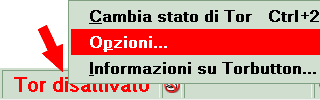
Si apre la pagina Configurazione del proxy
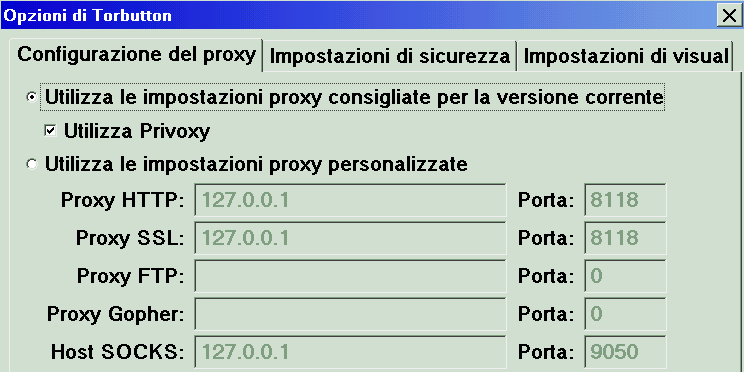
Torbutton, imposta automaticamente come da immagine il proxy per TOR e Privoxy.
Se questo non dovesse accadere, spuntate le caselle:
Utilizza
Privoxy
Utilizza le impostazioni
proxy personalizzate
e di seguito scrivete nei box:
Proxy
HTTP e Proxy SSL -
scrivere
l'indirizzo locale 127.0.0.1
Porta
- scrivere 8118 (per puntare a Privoxy)
Host
SOCKS - scrivere
l'indirizzo locale 127.0.0.1
Porta
- scrivere
9050 (per puntare a TOR)
Un clic su OK per confermare l'inserimento.
Andiamo a verificare le impostazioni della sezione più importante.
Clicchiamo su Impostazioni di sicurezza e poi Contenuti dinamici
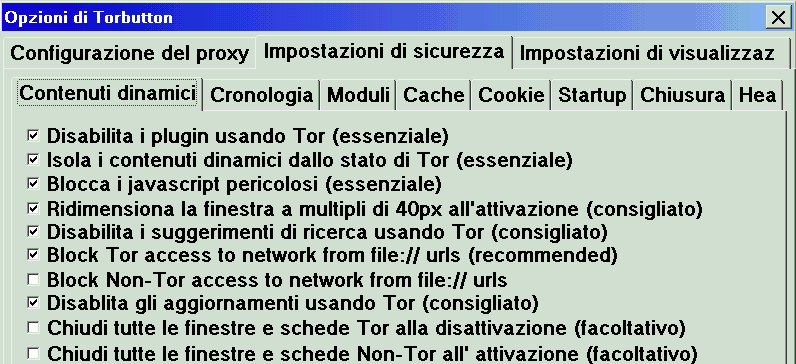
Il programma è preimpostato di default.
Consiglio
di non modificarlo, come del resto le altre pagine.
Per disabilitare l'invio del referer, come indicato alla pagina Header, è preferibile installare l'estensione RefControl.
All'apertura di Firefox, TOR è disattivato come si può vedere dall'icona rossa Tor disattivato nella barra di stato in basso a destra.


Per attivare/disattivare la navigazione con e senza TOR, dovete semplicemente cliccare con il tasto sinistro del mouse sull'icona Tor attivato o Tor disattivato.




 stampa