


Vidalia
© è l'interfaccia grafica
di TOR ed è assolutamente
necessaria al suo funzionamento.
Senza di essa non
è possibile configurare, personalizzare o far
partire il programma.
Premessa
Per
poter navigare devono essere avviati tutti e tre i programmi inseriti
nel pacchetto d'installazione,
precisamente prima Privoxy, poi Vidalia
e TOR.
Di default, Privoxy parte automaticamente all'avvio di Windows ed inserisce nella traybar, un'icona rotonda blu con una P bianca.
TOR deve essere avviato dal pannello di controllo di Vidalia oppure dal menù a cascata, cliccando con il tasto destro del mouse sull'icona posta nella traybar vicino all'orologio di sistema.
Una volta installato il programma, la pagina iniziale o Pannello di Controllo Vidalia, presenta questa schermata.
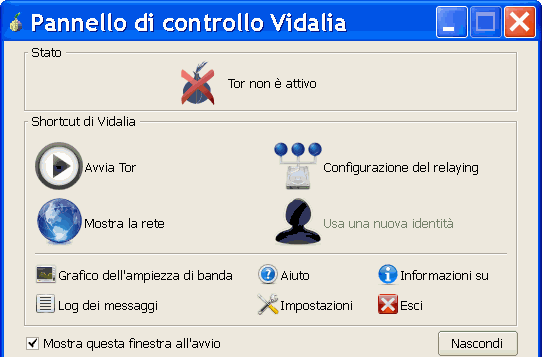
Stato - Indica lo stato di Tor: Connesso - Non attivo - In fase di connessione al network
Avvia Tor - Un clic per avviare TOR, se non avete spuntato l'avvio automatico insieme a Vidalia.
Configurazione del relaying - Apre la pagina per utilizzare il nostro computer come server e farci passare il traffico di Tor, diventando a nostra volta intermediari con gli altri computer del network
Mostra la rete - Mostra la mappa con la rete mondiale dei nodi di TOR
Impostazioni - Apre la pagina per la configurazione di Tor
Usa una nuova identità - Un clic sull'icona, permette di avere immediatamente un nuovo indirizzo IP (es. utile nei siti che consentono di votare una sola volta)
Per
maggior sicurezza, il
cambio identità serve anche a
modificare il nostro percorso nella rete di TOR senza aspettare il
cambio automatico dei relay (ogni dieci minuti).
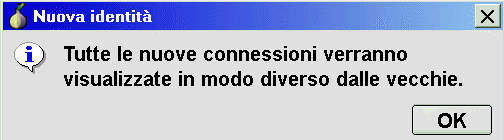
Premendo
l'icona, si apre la finestra Nuova
identità.
Un clic su OK per confermare la
variazione.
Nascondi - Per chiudere il pannello di controllo e minimizzarlo nella traybar
Di
seguito la descrizione
delle pagine per una configurazione standard ed una navigazione senza
problemi.
Le pagine che non sono descritte nel
dettaglio ma
solo citate, sono ininfluenti per un utilizzo normale del programma.
Premere Impostazioni per iniziare a configurare e personalizzare il programma.
Vidalia
in italiano
La
prima operazione da effettuare
è impostare in italiano la lingua del
programma (di default è inglese).
Dalla
schermata
principale d'avvio del programma, cliccate su Settings
e poi su Appearance.
Cercate
nella pagina la casella Language.
Nel
menù a cascata, selezionate Italiano.
Riavviate.
Il programma ora "parla" in italiano.
GENERALE
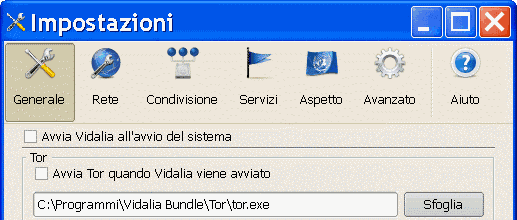
La
prima pagina per la configurazione del programma è intuitiva
e permette di gestire l'avvio di Vidalia e TOR.
Personalmente
preferisco avviare i due programmi
quando occorre.
RETE
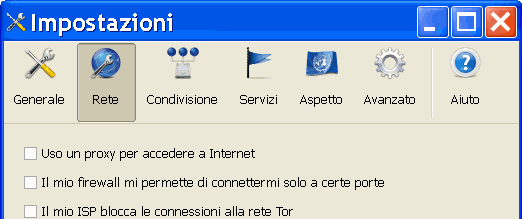
In
questa pagina è possibile configurare TOR, per aggirare
alcune restrizioni per l'accesso alla rete.
Per
accedere alle impostazioni, mettete un segno di spunta nel box a
sinistra della descrizione.
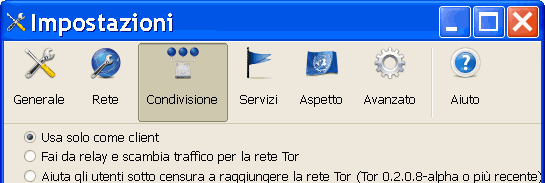
CONDIVISIONE
In
questa pagina è possibile configurare il funzionamento di
TOR, per un utilizzo come normale computer client oppure per mettere a
disposizione lo stesso per rete di TOR.
Per accedere alle impostazioni, mettete un segno di spunta nel box a sinistra della descrizione.
 ATTENZIONE:
Mettere a disposizione il proprio computer come server, espone al
rischio rappresentato da un possibile utilizzo improprio e per
attività illecite (phishing, pedopornografia, etc.) fatto
dal
nostro ospite, con tutte le spiacevoli conseguenze del caso.
ATTENZIONE:
Mettere a disposizione il proprio computer come server, espone al
rischio rappresentato da un possibile utilizzo improprio e per
attività illecite (phishing, pedopornografia, etc.) fatto
dal
nostro ospite, con tutte le spiacevoli conseguenze del caso.
Una guida (in inglese) alla
configurazione del nostro computer come server della rete di
TOR, la potete trovare a questo link
torproject.org/docs/tor-doc-relay
ASPETTO
Permette
di
modificare la lingua del programma e l'aspetto grafico
AVANZATO
In
questa pagina è possibile configurare il funzionamento di
Tor
aggiungendo l'indirizzo, la porta utilizzata da Vidalia
per dialogare con Tor
(se non inseriti
automaticamente dal programma durante la fase d'installazione) e
password di sicurezza per evitare manipolazioni della configurazione.
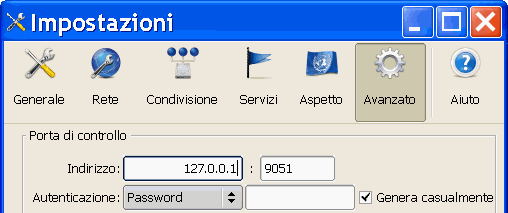
Porta di controllo
Indirizzo: Scrivere 127.0.0.1 e porta 9051
Autenticazione: Questo comando permette di evitare che altre applicazioni del nostro sistema, possano riconfigurare la nostra installazione di Tor.
Si
può scegliere tra queste opzioni:
Nessuna
(sconsigliato) - Password - Cookie
Di
default è impostata la protezione con Password
e spuntata la casella Genera
casualmente.
Il programma elabora ed
inserisce ad ogni avvio una nuova password.
NB:
Funziona solo se Tor è avviato automaticamente da Vidalia.
Oppure possiamo inserire una nostra password, che Tor richiederà a ciascun utente o programma che si connette al controllo delle porte.
AIUTO
Pagina
con il manuale d'utilizzo (in inglese)
Tutti questi comandi, sono richiamabili anche da un menù a cascata, cliccando con il tasto destro del mouse sull'icona con la cipolla posta nella traybar vicino all'orologio di sistema.
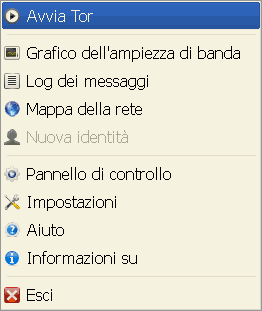
Dal menù a cascata è possibile effettuare anche queste operazioni:
Il programma indica lo stato della
connessione ai proxy, tramite un'icona a forma di cipolla posta nella
traybar di windows oppure nel Pannello di Controllo di Vidalia.
Queste
sono le icone che incontrerete abitualmente durante la
navigazione.
Nel Pannello di controllo
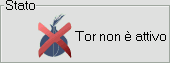
Tor non è in funzione
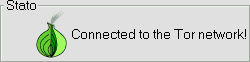
Tor è in funzione e connesso al network
Nella traybar

Tor non è in funzione
Tor è in funzione e connesso al network




 stampa