
Nella Pagina o schermata principale del programma, clicchiamo sul pulsante Config, per aprire la finestra Preference Settings e modificare le preferenze di configurazione, precisamente:
Startup
Per far partire automaticamente il browser, selezionando di seguito Run entry below when Proxomitron starts ed inserendo il collegamento al file .exe d'Internet Explorer (indirizzo completo) o comunque del navigatore utilizzato.
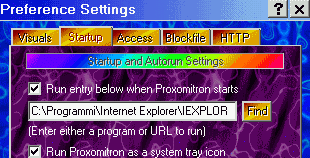
Se si spunta la casella Run Proxomitron as a system tray icon, all'avvio del programma è creata un'icona triangolare di colore verde nella Tray bar vicino all'orologio di sistema.
HTTP
Per inserire 8080 come N° di porta per il proxy.
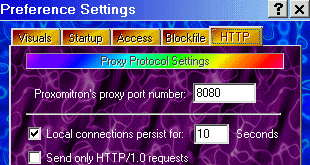
Send only HTTP/1.0 requests
Alcuni server trasmettono ancora con il vecchio protocollo http 1.0, che potrebbe causare problemi con Proxomitron che è predisposto per il nuovo protocollo http 1.1. È possibile costringere il programma a trasformare la trasmissione secondo http1.0.
Lasciare comunque disabilitato.
Blockfile
Alla prima apertura, il programma carica il file default.cfg, comprensivo dei filtri preimpostati e le configurazioni di default del programma.
Importante: Per evitare errori nel funzionamento del programma, occorre caricare le liste per i filtri.
Ogni volta che si aggiunge un nuovo filtro che agisce in combinazione con una lista, occorre sempre caricare la stessa, se non presente di default nel file con estensione .cfg.
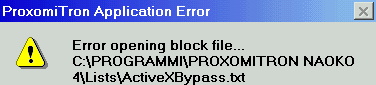
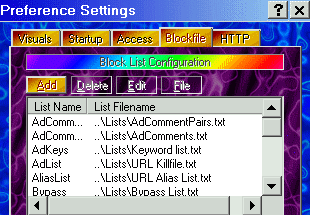
Per far questo occorre cliccare di seguito su:
Navigate fino alla cartella dove avete installato il programma e nella cartella Lists caricate la lista interessata in formato .txt.
Date un nome alla lista caricata come richiesto nella colonna List Name.
Come esempio, potete vedere nella figura che la lista Keyword list.txt è stata rinominata nella colonna List Name come AdKeys.
OK - per salvare le regolazioni
Per l'apertura delle liste, la modifica e/o l'aggiunta di indirizzi web, andate alla pagina Liste dei filtri.
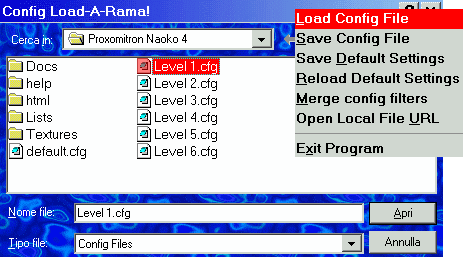
È possibile richiamare ulteriori file di configurazione, con filtri "più o meno" aggressivi per le pagine web, semplicemente cliccando File dalla finestra principale e di seguito su: Load Config File, richiamando il file .cfg desiderato e poi Apri.
La stessa operazione può essere fatta dal menù a cascata dell'icona nella traybar.
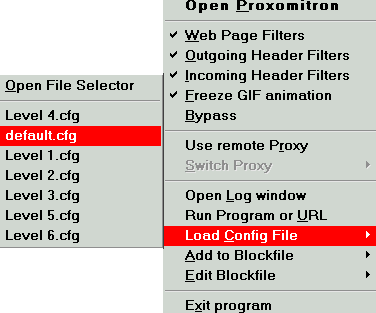
Posizionare il cursore su Load Config File per caricare i files da: Level 1 a Level 6.
Add to Blockfile per aggiungere indirizzi da bloccare o bypassare, come spiegato nella pagina Liste dei filtri.
Edit Blockfile per visionare e/o modificare le liste, come spiegato sempre in liste dei filtri.
MODIFICAProvate la serie di filtri che fa al caso vostro e che da migliori risultati.
Per chiudere il programma, tasto destro del mouse sull'icona verde nella tray bar e clic su Exit program nel menù a cascata, oppure nella pagina principale clic su File e poi Exit program.
Se i parametri di configurazione del programma sono stati modificati, si aprirà la finestra Save Configuration Changes
In alternativa è possibile salvare tutti i cambiamenti cliccando sull'icona a forma di Floppy VERDE presente nella pagina principale a destra di Help.




 stampa