
L'ultima versione di Proxomitron è la Naoko 4.5j, scaricabile gratuitamente dal sito di riferimento:
proxomitron.info
Si può trovare sul sito anche la versione (4.5m), che si differenzia per alcuni difetti nell'utilizzo dei server proxy.
Consigliamo in ogni caso di scaricare la versione (4.5j) perché priva di alcuni bug, disponibile per il download sia con installer ed uninstaller (.exe) che zippata (.zip)
Occorre preparare una cartella per esempio in C:\Programmi e decomprimere al suo interno il file.zip appena scaricato.
Cercare il file Proxomitron.exe all'interno della cartella e creare il collegamento, per esempio sul desktop.
Per disinstallare il programma basta semplicemente cancellare la cartella che lo contiene.
Prima di poter usare il programma, occorre far capire al sistema che s'intende filtrare le pagine web tramite un proxy.
Per le impostazioni con altri browser vedere a queste pagine: Firefox-Mozilla-Netscape - Opera e Chrome .
Per impostare il proxy locale di una connessione internet, occorre aprire Internet Explorer e cliccare di seguito su:
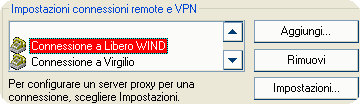
Nel riquadro 'Impostazioni connessioni remote e VPN' selezionare la connessione internet dell'ISP cui si vuole impostare il proxy.
Se non è riportata la connessione, come con alcuni collegamenti ADSL e solo in questo caso, impostate il proxy per una Rete locale LAN.
Un clic su: Impostazioni
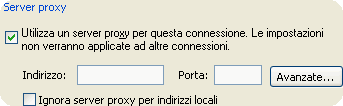
A questo punto dalla finestra che si aprirà e nel riquadro 'Server proxy' si spunta la casella
Utilizza un server proxy per questa connessione.
Dopo un Clic su Avanzate, si apre la finestra Impostazioni proxy.
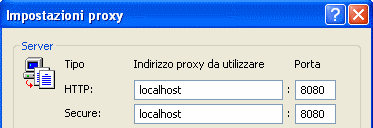
Inserire nel riquadro 'Server', l'indirizzo localhost oppure 127.0.0.1 e la porta 8080 ai server HTTP e Protezione (chiamato Secure fino a IE6), quest'ultimo per la crittografia SSL e come vedremo alla pagina per la crittografia SSL.
Consigliabile inserire localhost, soprattutto per chi utilizza il file Host di Windows come una DNS privata.
In questo file Host può essere inserito un elenco d'indirizzi IP dei server, e quelli da bloccare utilizzano l'IP 127.0.0.1.
Lasciare gli altri box (FTP, Gopher etc.) in bianco.
Se il computer è inserito in una rete locale (LAN) oppure non è presente una connessione remota, dalla finestra Connessioni occorre cliccare su Impostazioni LAN.
Dalla finestra che si aprirà e nel riquadro 'Server proxy' si spunta la casella: Utilizza un server proxy per le connessioni LAN.
A questo punto l'impostazione del proxy è la stessa già descritta per la connessione remota.
 Se utilizzate la connessione remota non inserite dati nei box per la LAN e viceversa.
NB: Così impostato, il browser però non permette la navigazione se prima non è avviato Proxomitron.
Il programma ci viene in aiuto, e una volta avviato ci permette di far partire automaticamente il browser, come spiegato alla pagina Impostazione di Proxomitron.




 stampa