
Nota: La procedura d'installazione di Proxomitron in Windows è la medesima riportata alla pagina per Internet Explorer
Firefox, anche con installate le estensioni per il blocco della pubblicità e la sicurezza, può essere configurato per il funzionamento con Proxomitron.
Dalla barra degli strumenti di Firefox, selezionate la voce Strumenti e successivamente di seguito Opzioni - Avanzate.
Premete il pulsante Rete e poi nel menù Connessione, premete Impostazioni connessione.
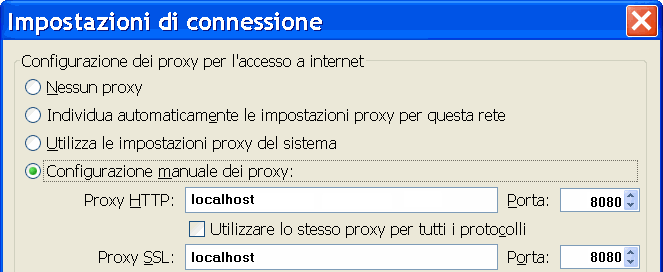
Selezionare Configurazione manuale dei proxy e di seguito nei box:
Proxy HTTP - scrivere localhost oppure 127.0.0.1
Porta - scrivere 8080
Proxy SSL - scrivere localhost oppure 127.0.0.1
Porta - scrivere 8080
Consigliabile inserire localhost, soprattutto per chi utilizza il file Host di Windows come una DNS privata.
In questo file Host può essere inserito un elenco d'indirizzi IP dei server, e quelli da bloccare utilizzano l'IP 127.0.0.1.
Lasciare liberi gli altri box (FTP, Gopher etc.).
Per la configurazione di Proxomitron come proxy locale, lasciate in bianco la finestra Nessun proxy per, oppure accertatevi che non sia scritto 127.0.0.1 o localhost.
Clic su OK per confermare.
Switchproxy è una estensione di Firefox che permette di passare dalla navigazione con i proxy alla connessione diretta.
Con questa estensione possiamo decidere quale configurazione dei proxy utilizzare, es. per Proxomitron, JAP, TOR od alla connessione diretta alla rete (senza proxy).
Dopo l'installazione, Firefox presenta una nuova barra per la gestione dei proxy.
Cliccate su Aggiungi per inserire una nuova configurazione.
Si apre la finestra Seleziona il tipo di proxy, quindi selezionate Standard e non Anonimo, perché quest'ultimo si riferisce a proxy remoti poco sicuri.
Un clic su Avanti per aprire la finestra di configurazione Informazioni Proxy.
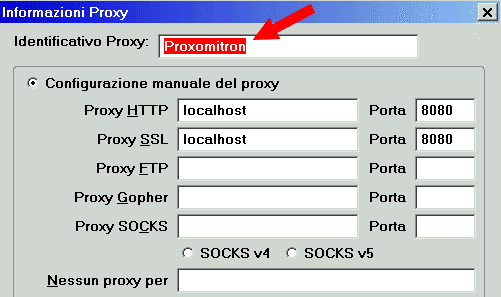
Assegnate il nome Proxomitron alla configurazione del proxy, scrivendolo nella finestra Identificativo Proxy e di seguito nei box:
Proxy HTTP - scrivere localhost oppure 127.0.0.1
Porta - scrivere 8080
Proxy SSL - scrivere localhost oppure 127.0.0.1
Porta - scrivere 8080
Per la configurazione di Proxomitron come proxy locale, lasciate in bianco la finestra Nessun proxy per, oppure accertatevi che non sia scritto 127.0.0.1 o localhost.
Un clic su OK per confermare l'inserimento.
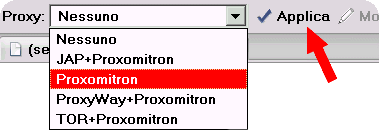
Per richiamare una configurazione, cliccate sul menù di selezione Proxy: e scegliete la configurazione preimpostata dei proxy.
Un clic su Applica per confermare la selezione.
Dalla barra degli strumenti cliccare sul menù Modifica (Edit)

Selezionare Preferenze (Preferences) e dal menù Categoria (Category) cliccare sul piccolo triangolo vicino ad Avanzate (Advanced) per far apparire altre funzioni.
Selezionare Proxy (Proxies), Configurazione manuale dei proxy (Manual proxy configuration) e di seguito nei box:
HTTP Proxy - scrivere localhost oppure 127.0.0.1
Port - scrivere 8080
SSL Proxy - scrivere localhost oppure 127.0.0.1
Port - scrivere 8080
Consigliabile inserire localhost, soprattutto per chi utilizza il file Host di Windows come una DNS privata.
In questo file Host può essere inserito un elenco d'indirizzi IP dei server, e quelli da bloccare utilizzano l'IP 127.0.0.1.
Lasciare liberi gli altri box (FTP, Gopher etc.).
Per la configurazione di Proxomitron come proxy locale, lasciate in bianco la finestra Nessun Proxy per.
Clic su OK per confermare.
NB: Così impostato, il browser però non permette la navigazione se prima non è avviato Proxomitron.
Il programma ci viene in aiuto, e una volta avviato ci permette di far partire automaticamente il browser, come spiegato alla pagina Impostazione di Proxomitron.




 stampa